筆電重灌藍屏怎麼辦?
ASUS Zenbook VMD 問題排解
Intel 11代筆電重灌出現藍屏,常見原因其實不是系統壞掉,而是 BIOS 的 VMD 設定。本篇帶你快速看懂原因與解法。
這次門市接到一台需要筆電重灌的案件, 客人主要是系統異常,希望重新安裝 Windows 來恢復正常使用。
在說明流程與時間後,我們請客人先去附近用餐, 等重灌完成再回來取機。不過在實際操作過程中, 卻出現了一個不太尋常的狀況 —— 安裝過程直接出現藍屏(BSOD)。
這類問題如果沒有經驗,很容易誤判為硬碟損壞或系統壞掉, 但實際上,在新款筆電上其實有一個非常常見的關鍵因素。
- Intel 11代筆電
- 重灌 Windows 過程
- BIOS 設定(VMD)影響
- SSD 無法被安裝程式正確辨識
筆電規格
型號:ASUS Zenbook Flip S UX371EA
處理器:Intel Core i7-1165G7
顯示晶片:Intel Iris Xe
記憶體:16GB
儲存裝置:1TB NVMe SSD
這類輕薄商務筆電在效能與攜帶性上表現很好, 但在重灌系統時,若沒有注意 BIOS 設定,就容易遇到相容性問題。
問題發生:重灌過程出現藍屏
在 Windows 安裝過程中,系統直接出現藍屏, 無法順利進入安裝流程。

問題原因:Intel VMD 設定
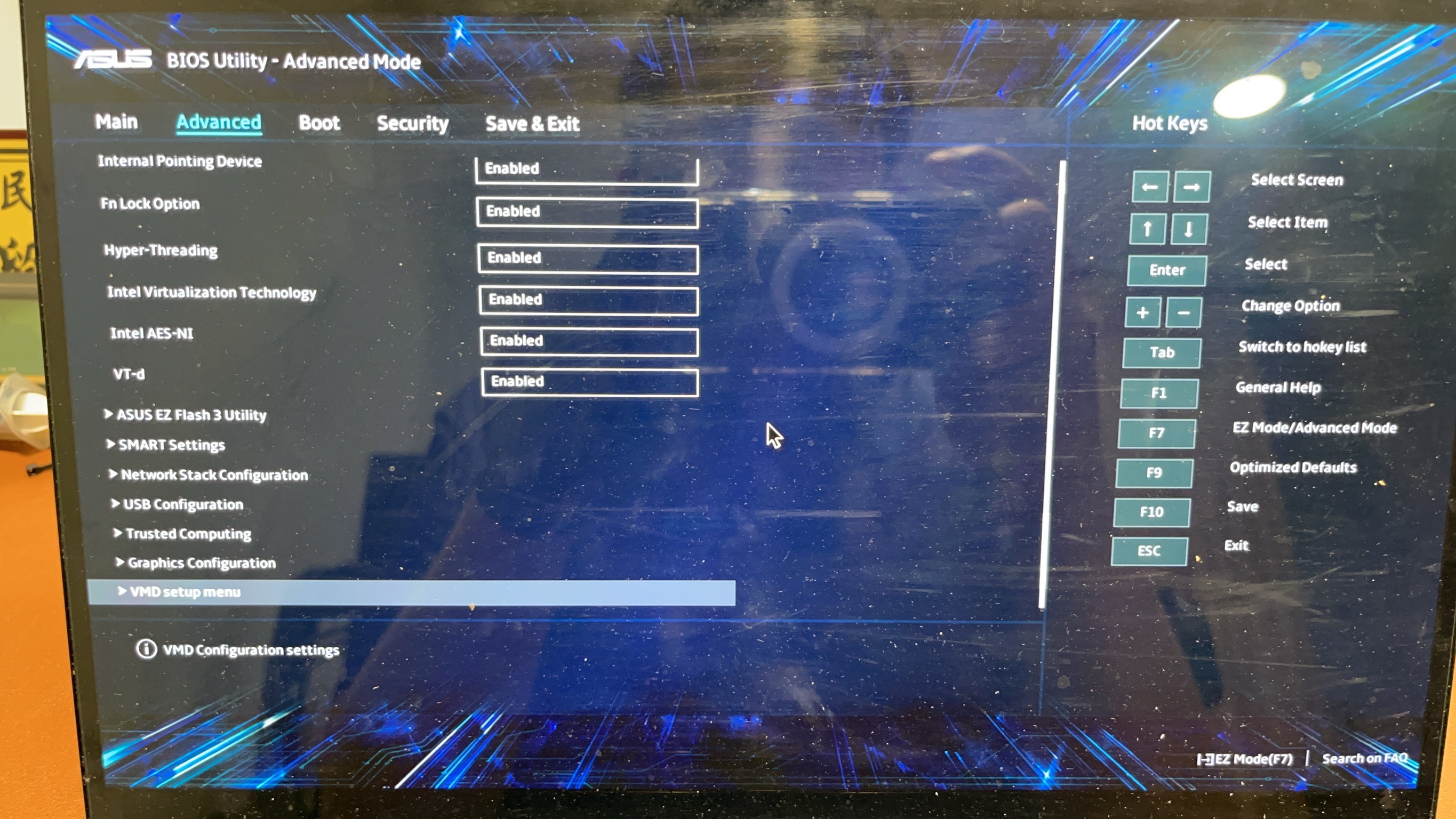
經過檢查 BIOS 設定後,發現這台筆電的 Intel VMD(Volume Management Device)功能是開啟的。
VMD 是 Intel 用來管理儲存裝置的技術, 但在某些 Windows 安裝環境中, 如果沒有對應驅動,就會導致系統無法正確讀取 SSD, 甚至直接出現藍屏錯誤。
進入 BIOS → 關閉 VMD → 重新安裝系統

這類問題常發生在哪?
- Intel 11代 / 12代筆電
- 使用 NVMe SSD 的新款機型
- 未載入驅動的 Windows 安裝隨身碟
如果你遇到筆電重灌找不到硬碟、 安裝過程藍屏, 很大機率與 VMD 設定或驅動有關。
為什麼很多人會卡在這裡?
這個問題最麻煩的地方在於, 表面看起來像是系統壞掉或硬碟故障, 但實際上只是 BIOS 設定與安裝環境不相容。
如果沒有相關經驗,很容易反覆重灌、換硬碟, 卻始終無法解決問題。
修改 BIOS 設定前,建議先確認操作內容, 不當設定可能導致系統無法開機。
筆電重灌卡關、藍屏或找不到硬碟?
若你無法判斷是系統、BIOS 還是硬體問題, 仁蕎資訊可協助檢測並快速找出原因, 避免反覆重灌與不必要的更換零件。
查看仁蕎資訊商家資訊